Instalace Office Suite
Obvykle nasazujete applikace pomocí instalační technologie Windows Installer (MSI/EXE). To však nefunguje, pokud se pokoušíte nainstalovat multilicencované verze Microsoft Office 2019 a vyšší. K jejich instalaci je třeba použít nástroj Office Deployment Tool.
Nástroj Office Deployment Tool používá k instalaci způsob Click-to-Run (klikni a spusť) namísto použití instalační služby systému Windows (MSI/EXE). Produkty sady Office jsou však stále aktivovány metodami multilicenční aktivace, jako je služba správy klíčů (Key Management Service - KMS) nebo vícenásobný aktivační klíč (Multiple Activation Key - MAK).
Jak Začít
Chcete-li se službou pracovat, přejděte na nástroj Office Customization Tool (ODT) a vyberte produkty, jazyky a předvolby aplikací, které chcete nakonfigurovat. Můžete například vytvořit konfigurační soubor, který stáhne 64bitovou anglickou verzi Microsoft Office, nebo můžete vytvořit soubor, který automaticky nainstaluje 64bitovou anglickou a německou verzi Office bez produktů Access a Publisher a s automatickým potvrzením licenčních podmínkami při instalaci. Až budete hotovi, exportujete konfigurační soubor, který pak můžete použít s nástrojem Office Deployment Tool (ODT) nebo jiným řešením distribuce softwaru k nasazení Office ve vaší organizaci.
Vytvoření Konfiguračního Souboru
Chcete-li vytvořit konfigurační soubor, který může nástroj Office Deployment Tool (ODT) nebo jiné řešení distribuce softwaru použít k instalaci sady Office, postupujte podle těchto kroků.
- Přejděte na stránky Office Customization Tool.
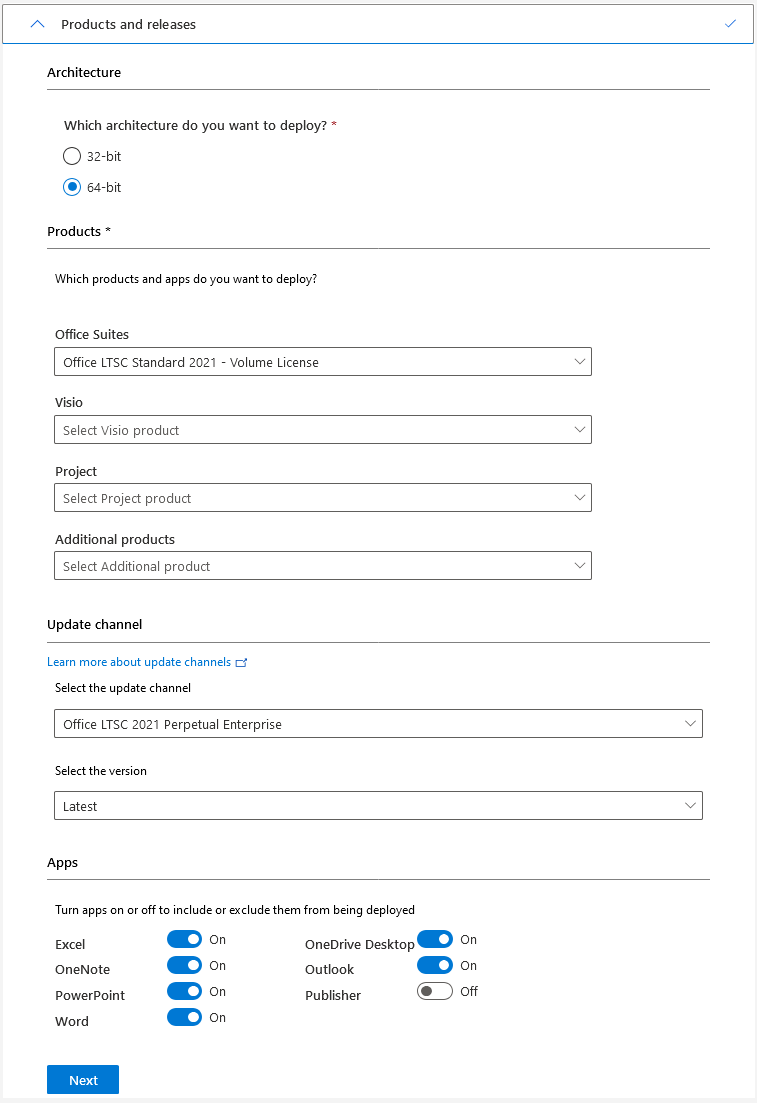
- V části Produkt a vydání (Product and releases) vyberte architekturu, kterou chcete nasadit. Každý konfigurační soubor může nasadit pouze jednu verzi architektury. Podrobnosti o tom, jakou architekturu zvolit, viz. Výběr mezi 32-bit nebo 64-bit verzí Office.
- Vyberte produkty, které chcete nasadit.
- Vyberte Kanál pro aktualizace (Update Channel), který chcete nasadit. Aktualizační kanál určuje, jak často jsou vaše klientská zařízení aktualizována novými funkcemi. Doporučení osvědčených postupů viz. Krok 3 - Výběr aktualizačního kanálu.
- Vyberte verzi, kterou chcete nasadit. Pokud nepožadujete konkrétní verzi, doporučujeme zvolit nejnovější.
- Vyberte aplikace a funkce, které chcete zahrnout.
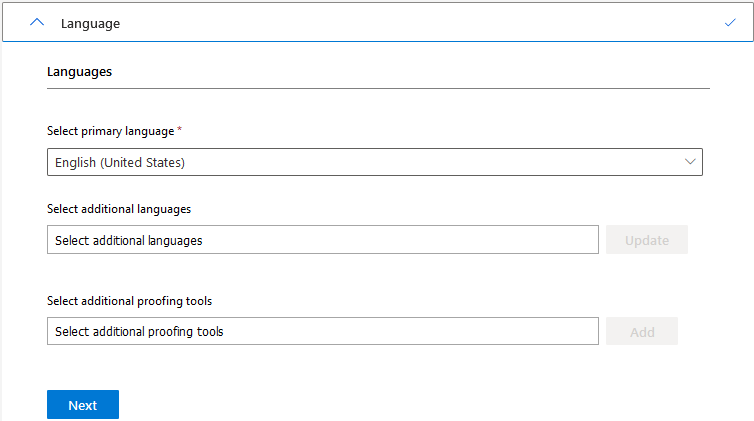
- V části Jazyk (Language) vyberte, které jazyky chcete zahrnout. Můžete zahrnout více jazyků a můžete vybrat “Přizpůsobit operačnímu systému” (Match operating system), aby se automaticky nainstalovaly stejné jazyky, které se používají v systému na klientského zařízení.
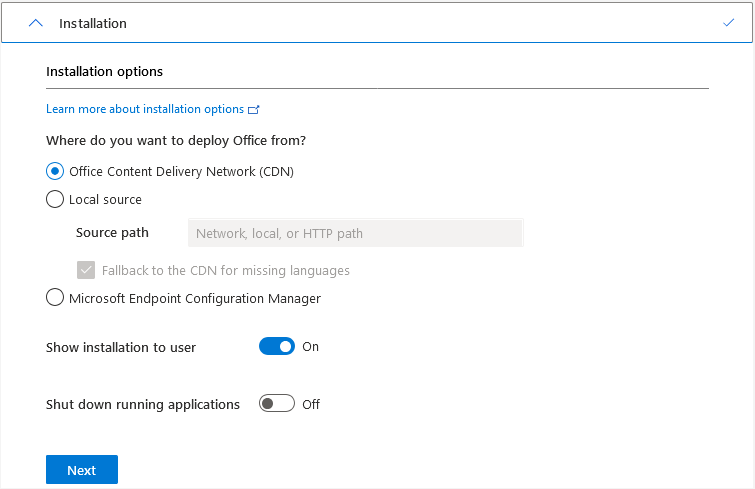
- V části Instalace (Installation) zvolte, zda chcete soubory Office instalovat přímo z cloudu nebo z místního zdroje ve vaší síti. Další informace naleznete v části Zvolte způsob nasazení.
- Zvolte, zda chcete instalaci zobrazit koncovým uživatelům. Další informace naleznete v části Prvek zobrazení.
- Zvolte, zda chcete vynutit ukončení spuštěných aplikací Office.
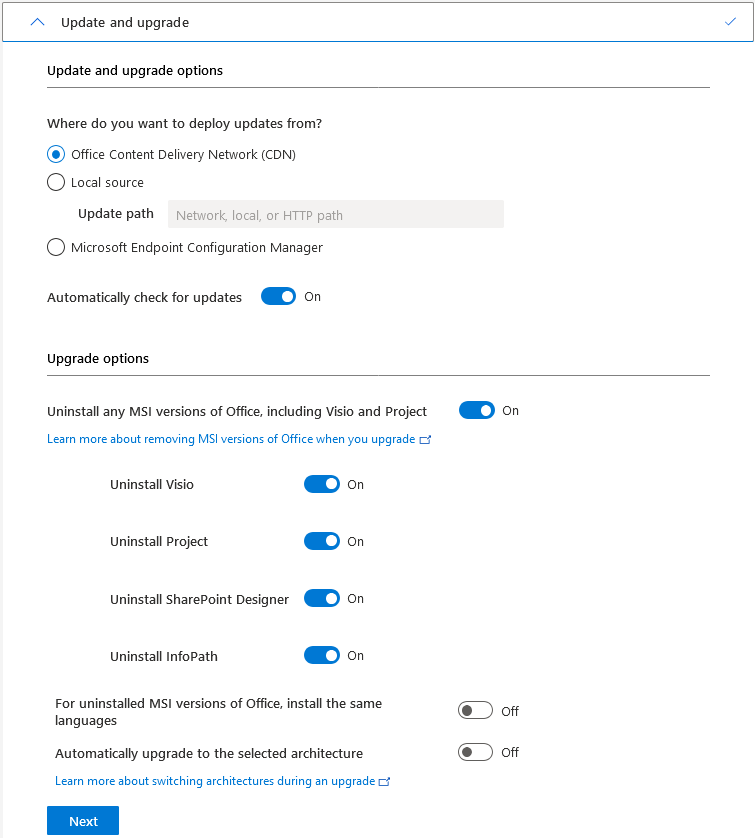
- V části Aktualizace a upgrade (Update and upgrade) vyberte, zda chcete aktualizace instalovat přímo z cloudu, z místního zdroje ve vaší síti nebo pomocí Konfiguračního Správce (Configuration Manager). Pokud chcete svá klientská zařízení aktualizovat automaticky, vyberte CDN a Automaticky kontrolovat aktualizace (Automatically check for updates). Doporučené postupy naleznete v části Vyberte si kanály aktualizací.
- Zvolte, zda chcete automaticky odebrat všechny verze sady Office MSI a zda chcete automaticky nainstalovat stejný jazyk jako odebrané verze sady Office MSI.
- Zvolte, zda chcete automaticky upgradovat architekturu.
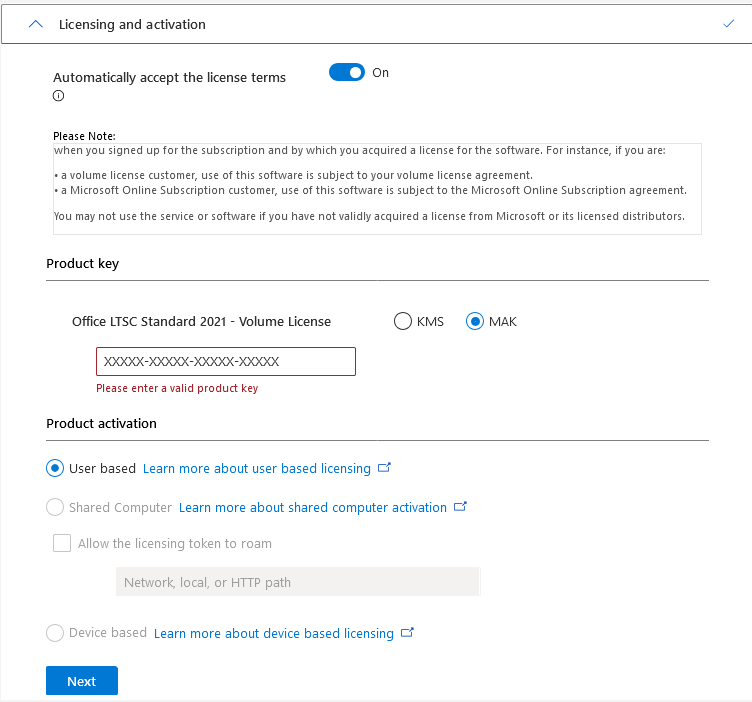
- V části Licence a aktivace (Licensing and activation) zvolte, zda chcete automaticky přijmout licenční podmínky.
- Pokud nasazujete multilicenční verzi Office, Visio nebo Project, zadejte příslušná nastavení licenčního klíče.
- Vyberte způsob aktivace produktu, zda bude pro “Uživatele” (User based), pro “Sdílený Počítač” (Shared Computer) pro “Koncové Zařízení” (Device based).
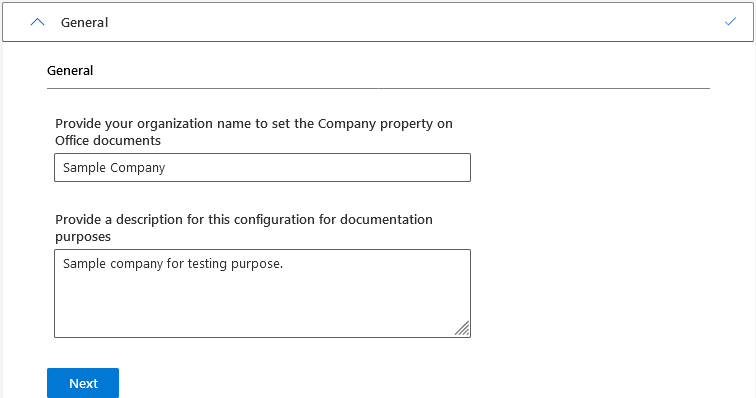
- V části Obecné (General) zadejte název organizace a popis této konkrétní konfigurace. Tento soubor můžete například použít k instalaci 64bitové verze sady Office pro vaše finanční oddělení.
- V části Předvolby aplikace (Application preferences) vyberte, jaké předvolby použít při nasazování Office. Můžete vyhledat nastavení, filtrovat předvolby podle aplikace Office a dozvědět se více o každém nastavení tak, že je vyberete a projdete si podrobný popis.
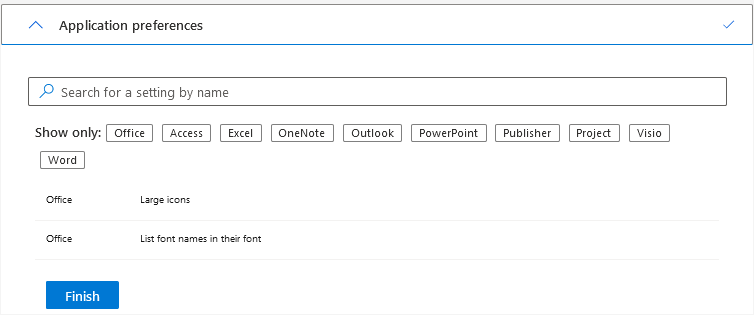
- Vyberte Dokončit (Finish), zkontrolujte nakonfigurovaná nastavení v pravém podokně a poté vyberte Exportovat (Export).
- Přijměte podmínky licenční smlouvy, pojmenujte konfigurační soubor a poté vyberte Exportovat (Export) nebo, pokud konfigurační soubor ukládáte do cloudu, vyberte Hotovo (Done).
- Nyní můžete konfigurační soubor použít s nástrojem Office Deployment Tool (ODT) nebo jiným řešením distribuce softwaru.
Úprava Existujícího Konfiguračního Souboru
- Přejděte na nástroj Office Customization Tool.
- Vyberte Importovat a poté vyberte konfigurační soubor, který chcete upravit.
- Změňte požadovaná nastavení a exportujte aktualizovaný soubor.
Stáhnutí nástroje Office Deployment Tool
- Stáhněte si nástroj Office Deployment Tool (ODT) z Centrum Stahování Microsoftu.
- Po stažení souboru spusťte samorozbalovací soubor, který obsahuje spustitelný soubor nástroje Office Deployment Tool
setup.exea vzorový konfigurační souborconfiguration.xml. - Než použijete ODT ke stažení nebo instalaci Office, doporučujeme se ujistit, že máte nejnovější verzi.
Nasazení pomocí nástroje Office Deployment Tool
ODT se skládá ze dvou typů souborů - spustitelnného setup.exe a konfiguračního configuration.xml.
Pro práci s nástrojem budete potřebovat vygenerovaný konfigurační soubor definující produkt a možnosti, které lze použít.
Poté spusťte setup.exe z příkazového řádku a zadejte umístění konfiguračního souboru následujícími způsoby.
- Chcete-li stáhnout produkty a jazykové sady Microsoft Office, použijte režim stahování. Když stáhnete Microsoft Office do složky, která již obsahuje danou verzi Office, ODT ušetří šířku pásma vaší sítě tím, že stáhne pouze chybějící soubory. Pokud například pomocí ODT stáhnete Office v angličtině a němčině do složky, která již obsahuje Office v angličtině, bude stažena pouze německá jazyková sada.
Příklad:
setup.exe /download downloadconfig.xml
- Chcete-li nainstalovat stažené produkty a jazyky Microsoft Office na klientský počítač, použijte režim konfigurace. Režim konfigurace také používáte k odebrání a aktualizaci produktů a jazyků Office.
Příklad:
setup.exe /configure installconfig.xml
- Chcete-li použít nové předvolby aplikace na klientské počítače, které již mají nainstalovanou sadu Microsoft Office, použijte režim přizpůsobení. Tento režim použije pouze předvolby aplikace, aniž by se změnila jakákoli další nastavení nasazení.
Příklad:
setup.exe /customize preferencesconfig.xml