In-Place Upgrade
Místní upgrade neboli In-Place Upgrade Windows je proces, který aktualizuje operační systém Windows na jinou verzi při zachování stávajících aplikací, nastavení a osobních souborů. Na rozdíl od “čisté instalace” process in-place upgradu uchovává uživatelská data a nainstalovaný software, čímž je minimalizována doba přerušení funkčnosti systému. Místní upgrade může být poslední alternativou před tím, než je nutné přeinstalovat operační systém.
Výhody místního (in-place) upgradu
Provádění in-place upgradu nabízí několik výhod, což z ní činí preferovanou volbu pro mnoho uživatelů. Zde jsou klíčové důvody, proč využít tuto metodu:
- Aktualizace na novější verzi Windows: Plynule přecházejte ze současné instalace Windows na nejnovější verzi bez ztráty osobních dat nebo aplikací.
- Oprava stávající instalace: Opravte jakékoli problémy nebo poškození v aktuálním nastavení Windows bez potřeby nové instalace, čímž ušetříte čas a úsilí.
- Aplikace hlavních aktualizací: Integrujte významné aktualizace, které zlepšují výkon systému, bezpečnost a přinášejí nové funkce, což zajišťuje, že váš operační systém zůstává aktuální.
- Udržení kontinuity: Zachovejte svá nastavení, aplikace a konfigurace, minimalizujte potřebu rozsáhlé rekonfigurace a zajistěte plynulý uživatelský zážitek.
Proč zvolit in-place upgrade?
Použití metody místního upgradu poskytuje pohodlný a efektivní způsob, jak vylepšit nebo opravit operační systém Windows při zachování vašeho stávajícího prostředí. To zajišťuje bezproblémový přechod, který vám umožňuje pokračovat v práci s minimálním přerušením.
Klíčové výhody:
- Časově efektivní: Vyhněte se dlouhému procesu zálohování dat, provádění čisté instalace a obnovování nastavení.
- Nákladově efektivní: Snižte potřebu dalších zdrojů nebo profesionální pomoci při opravách systému.
- Uživatelsky přívětivé: Navrženo tak, aby bylo jednoduché, což umožňuje přístup i uživatelům s omezenými technickými znalostmi.
Volbou místního upgradu zajistíte, že váš systém zůstane robustní, bezpečný a aktuální, a to vše při zachování nepřerušeného pracovního toku a neporušeného osobního prostředí.
Než začnete
Před zahájením aktualizace na místě Windows je zásadní připravit váš systém, aby byl zajištěn hladký a úspěšný přechod.
- Zálohujte všechny důležité osobní soubory, dokumenty a data na externí úložné zařízení nebo cloudovou službu. Předejdete tak případné ztrátě během procesu upgradu. Ideální je kompletní záloha Vaší instalace Windows (např. bitovou kopii), abyste ji mohli snadno obnovit v případě potřeby.
- Ověřte, že váš počítač splňuje minimální systémové požadavky pro cílovou verzi Windows, včetně dostatečného místa na disku, paměti a specifikací procesoru.
- Zkontrolujte kompatibilitu vašich stávajících aplikací a ovladačů, abyste zajistili, že budou po upgradu správně fungovat.
- Ujistěte se, že vaše současná instalace Windows je aktuální s nejnovějšími aktualizacemi a záplatami.
- Odpojte veškerá nepotřebná zařízení jako externí disky, tiskárny nebo USB zařízení, abyste se vyhnuli komplikacím.
- Kromě toho vypněte nebo dočasně odinstalujte jakýkoli antivirový nebo bezpečnostní software třetích stran. Mohou někdy negativně zasahovat do procesu instalace případně ji přerušit.
Buďte si vědomi, že některá z vašich přizpůsobených nastavení Windows může během tohoto procesu ztratit.
Jak začít
Pro zahájení procesu aktualizace na místě Windows postupujte podle následujících kroků:
1. Připravte kompatibilní instalační médium
Zajistěte, aby instalační médium odpovídalo jazyku a edici vašeho systému, což pčedstavuje podmínku pro zachování dat systému a aplikací.
- Proces instalace ověřuje produkt, verzi a edici systému porovnáním s informacemi uloženými v systémovém registru
HKEY_LOCAL_MACHINE\SOFTWARE\Microsoft\Windows NT\CurrentVersionpro ověření kompatibilitu. - Lokalizaci vašeho systému můžete ověřit spuštěním příkazu
DISM.exe /Online /Get-Intl.
2. Proveďte zálohu dat nebo systému
Zálohujte všechny důležité soubory, dokumenty a systémová nastavení na externí úložné zařízení nebo cloudovou službu. To zajistí, že vaše data jsou v bezpečí v případě, že během procesu upgradu dojde k problémům.
3. Zahajte in-place upgrade
Vložte instalační médium do počítače a přejděte na médium v Průzkumníku souborů.Spusťte setup.exe z instalačního média, zatímco váš současný systém Windows běží.
Postupujte podle pokynů na obrazovce a když budete vyzváni, vyberte možnost zachovat vaše soubory a aplikace, abyste zachovali stávající data a nainstalovaný software.
Kroky instalace
Provádění místního upgradu Windows Vám umožňuje aktualizovat vaši současnou instalaci Windows na jinou verzi při zachování vašich osobních souborů, nastavení a aplikací. Níže jsou uvedeny kroky procesu in-place upgradu:
1. Spusťte setup.exe
- Vložte instalační médium: Vložte instalační médium Windows (například USB disk nebo DVD) do počítače. Alternativně, pokud máte ISO soubor, namontujte jej.
- Spusťte instalátor: Přejděte na instalační médium a dvakrát klikněte na
setup.exepro zahájení procesu upgradu.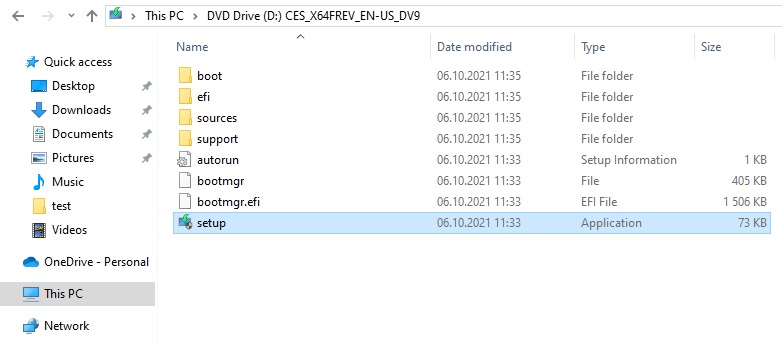
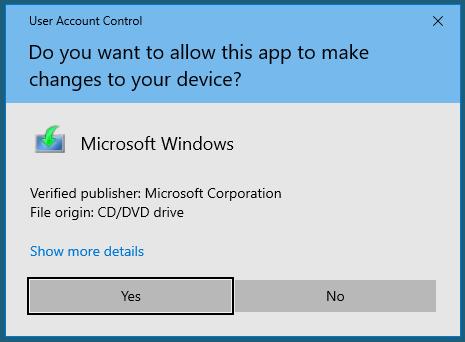
2. Povolte Řízení uživatelských účtů (UAC)
- Výzva UAC: Objeví se dialogové okno Řízení uživatelských účtů, které požaduje povolení instalátoru provádět změny na vašem zařízení.
- Povolit: Klikněte na Ano pro pokračování.
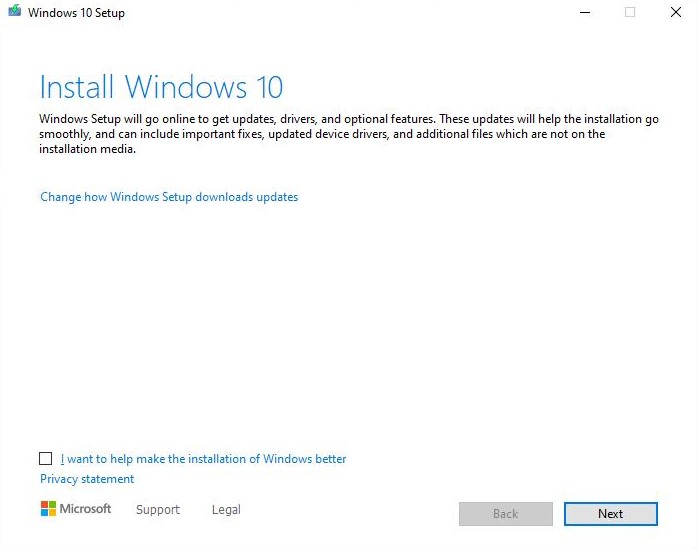
3. Připojte se k internetu pro aktualizace
- Notifikační obrazovka: Objeví se obrazovka, která vás informuje, že Windows se musí připojit k internetu pro stažení aktualizací a shromáždění potřebných souborů.
- Pokračujte: Klikněte na Další pro pokračování. Ujistěte se, že je váš počítač připojen k internetu, abyste předešli přerušením.
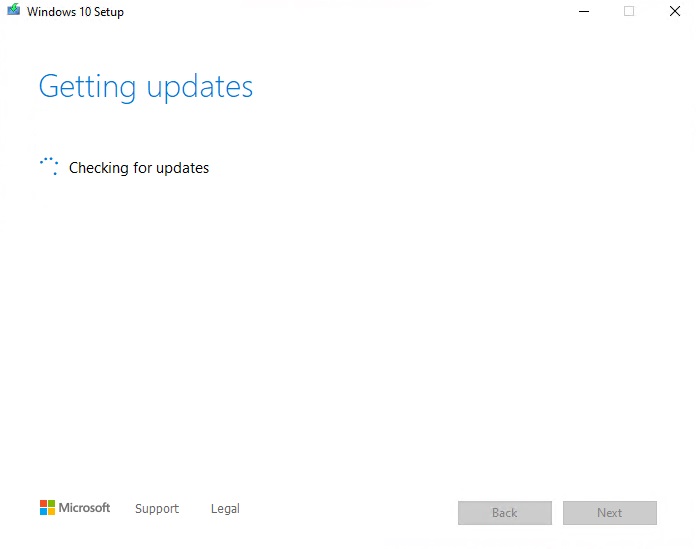
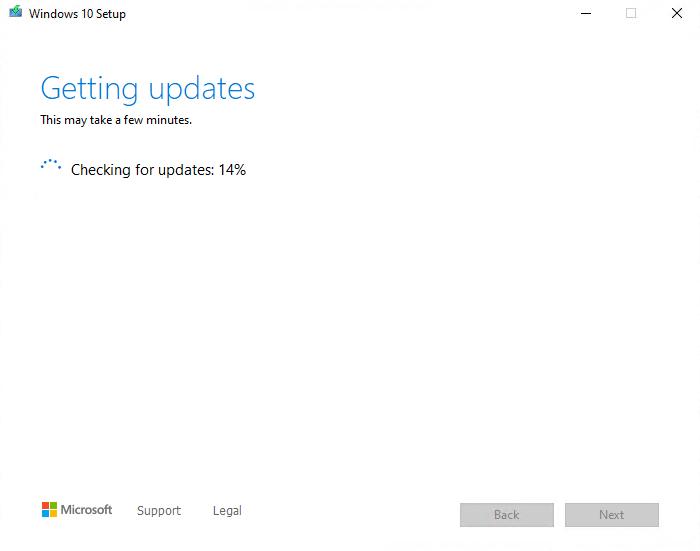
4. Kontrola aktualizací
- Obrazovka průběhu: Instalátor zobrazí ukazatel průběhu, zatímco kontroluje dostupné aktualizace.
- Počkejte: Nechte proces dokončit, což může trvat několik minut v závislosti na rychlosti internetu a počtu aktualizací.
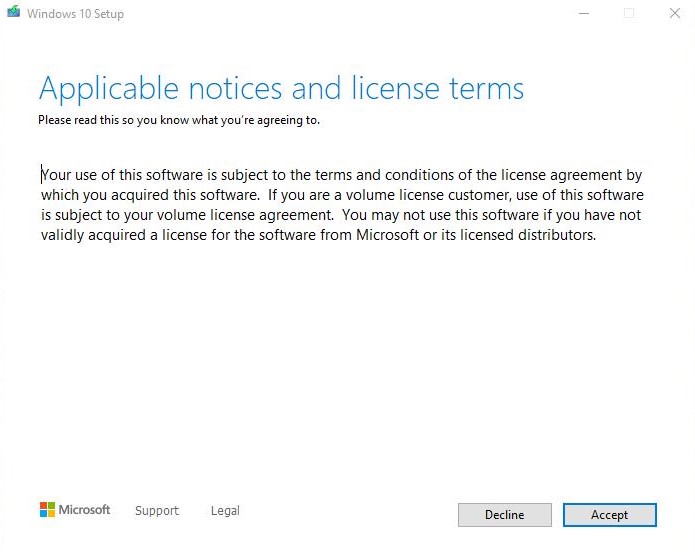
5. Přijměte licenční podmínky
- Licenční smlouva: Projděte si licenční podmínky Microsoft Software License Terms, které se zobrazí na obrazovce.
- Souhlas: Vyberte Souhlasím s licenčními podmínkami a klikněte na Další pro pokračování.
6. Stahování a instalace aktualizací
- Instalace aktualizací: Instalátor stáhne všechny další aktualizace potřebné pro novou verzi Windows.
- Ukazatele průběhu: Ukazatele průběhu a stavové zprávy vás budou informovat o probíhajících procesech.
7. Vyberte, co zachovat
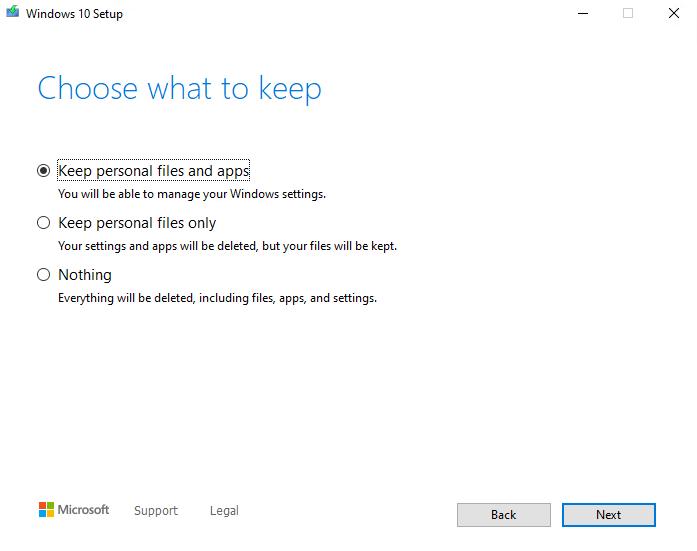
Možnosti přizpůsobení: Budete vyzváni k výběru toho, co chcete při upgradu zachovat.
- Zachovat osobní soubory a aplikace: Zachová vaše osobní data, nastavení a nainstalované aplikace.
- Zachovat pouze osobní soubory: Zachová pouze vaše osobní data, vylučující nainstalované aplikace.
- Nic: Provede čistou instalaci, odstraní všechna osobní data a aplikace.
Vyberte možnost: Vyberte možnost, která nejlépe vyhovuje vašim potřebám, a klikněte na Další.
8. Připravte se na instalaci
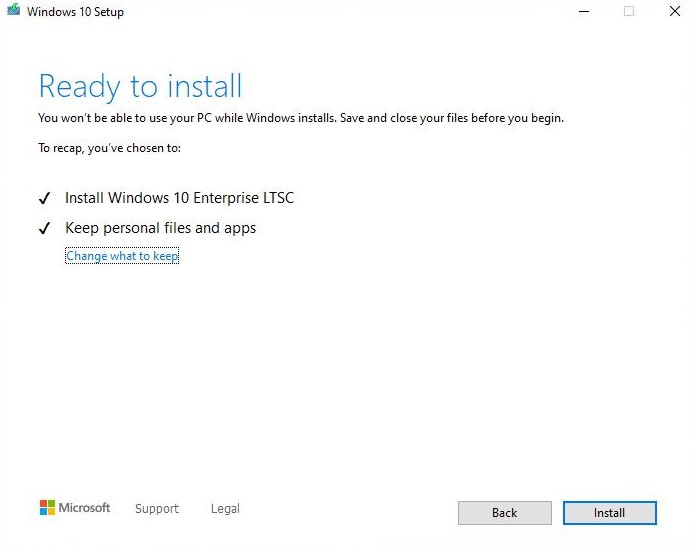
- Obrazovka souhrnu: Zobrazí se souhrn vašich voleb a toho, co se bude během upgradu dít.
- Připraveno k instalaci: Klikněte na Instalovat pro zahájení procesu upgradu.
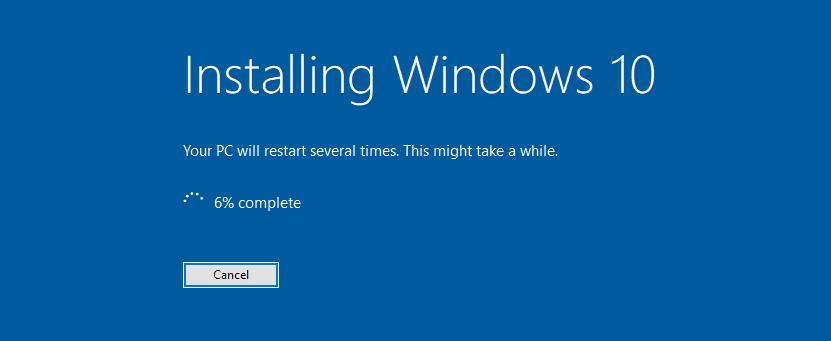
9. Fáze instalace
- Kopírování souborů: Windows zkopíruje potřebné soubory do vašeho systému.
- Instalace funkcí: Nové funkce a komponenty budou nainstalovány.
- Konfigurace systému: Systémová nastavení budou aktualizována, aby vyhovovala nové verzi Windows.
- Vícenásobné restartování: Během této fáze může váš počítač několikrát restartovat. Ujistěte se, že je počítač připojen k napájení, a vyhněte se přerušení procesu.
10. Dokončení instalace
- Konfigurace nastavení: Po hlavní instalaci Windows dokončí nastavení, nakonfiguruje ovladače a aplikuje preference.
- Přihlášení: Může být vyzváni k přihlášení pomocí vašeho Microsoft účtu a úpravě nastavení ochrany soukromí.
11. Dokončení
- Uvítací obrazovka: Po dokončení instalace vás může uvítací obrazovka Windows přivítat.
- Ověření instalace: Zkontrolujte, zda vaše osobní soubory, nastavení a aplikace zůstaly nedotčeny (pokud jste si zvolili jejich zachování).
12. Úkony po upgradu
- Windows Update: Spusťte Windows Update, abyste zajistili, že všechny nejnovější záplaty a aktualizace jsou aplikovány.
- Aktualizace ovladačů: Ověřte, že všechny ovladače hardwaru fungují správně. Aktualizujte je, pokud je to nutné.
- Kontrola aplikací: Otevřete vaše nainstalované aplikace, abyste se ujistili, že fungují podle očekávání.
- Záloha: Je dobrým postupem zálohovat váš systém po úspěšném upgradu.
13. Řešení problémů (pokud je potřeba)
- Nastalé problémy: Pokud narazíte na jakékoli problémy během nebo po upgradu, použijte Windows Recovery Environment (WinRE) pro jejich řešení.
- Podpora: Konzultujte podpůrné zdroje Microsoftu nebo vyhledejte pomoc IT profesionálů, pokud je to nutné.